

로그 보기
TurboVaccine Internet Security는 다양한 형태의 강력한 로그 보기 기능을 통해 PC의 상태를 점검, 분석 할 수 있습니다.
로그보기 실행 방법
- TVIS 메인 창에서 오른쪽 중간에 위치하는 [로그보기] 버튼을 누릅니다..
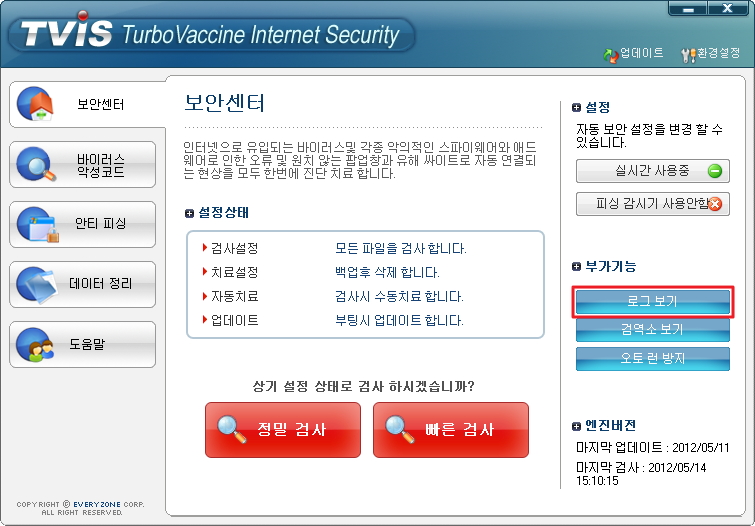
로그보기 사용 안내
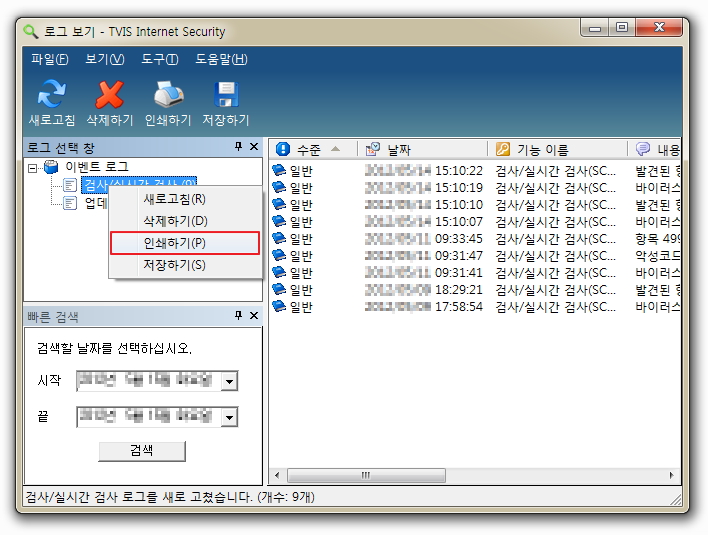
로그 보기는 아래와 같이 세 개의 영역으로 나뉘어져 있습니다.
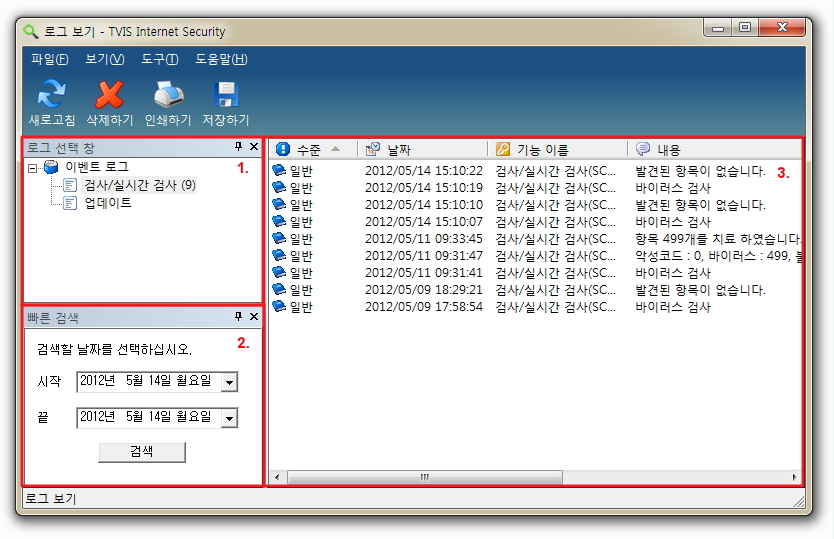
- 로그 선택 창 : 유형별로 이벤트 로그를 분류하여 보여줍니다.
- 빠른 검색 창 : 현재 선택된 이벤트 로그 데이터에서 특정 날짜의 로그를 보여줍니다.
- 정보 창 : 수준, 날짜, 기능, 이름, 내용 형식으로 선택한 이벤트 로그에 대한 정보를 보여줍니다.
- 유형별 로그 종류
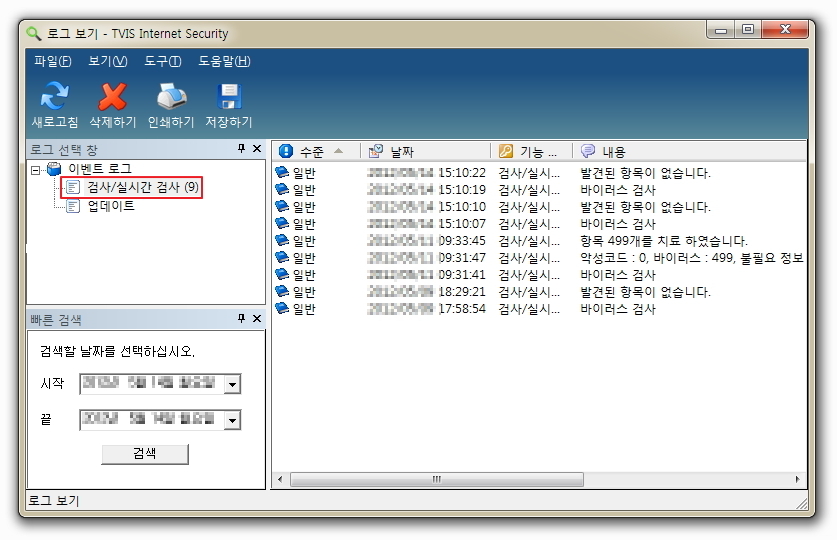
- 검사 / 실시간 검사 : TurboVacine Internet Security 에서 발견된 바이러스, 악성코드들에 대한 상세한 로그 정보를 보여줍니다.
( 예 ) 바이러스 검사, 악성코드검사, 부트 섹터 검사에 대한 이벤트 로그
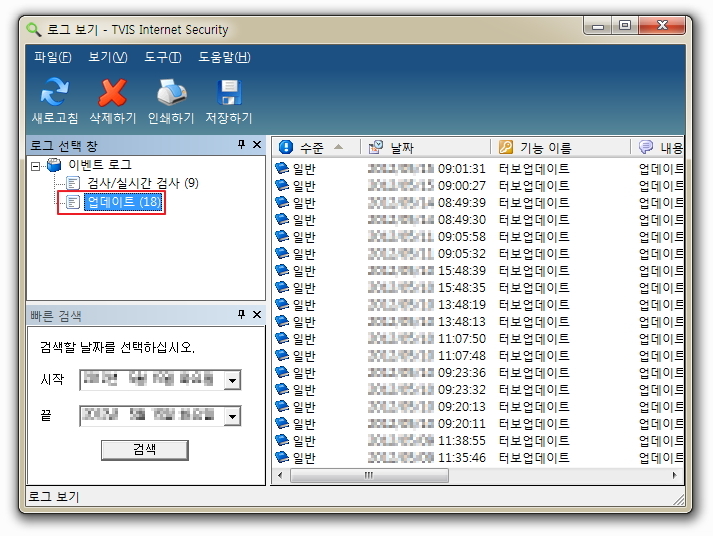
- 업데이트 : 최근 업데이트한 날짜, 시간, 내용 등을 보여줍니다.
( 예 ) 업데이트 시작, 종료, 오류 이벤트 로그
- 검사 / 실시간 검사 : TurboVacine Internet Security 에서 발견된 바이러스, 악성코드들에 대한 상세한 로그 정보를 보여줍니다.
- 로그 상세보기
로그에 대한 세부 내용을 자세히 보고 싶은 경우 정보 창에서 우 클릭하여 상세보기를 선택하시면 세부 내용을 볼 수 있습니다.
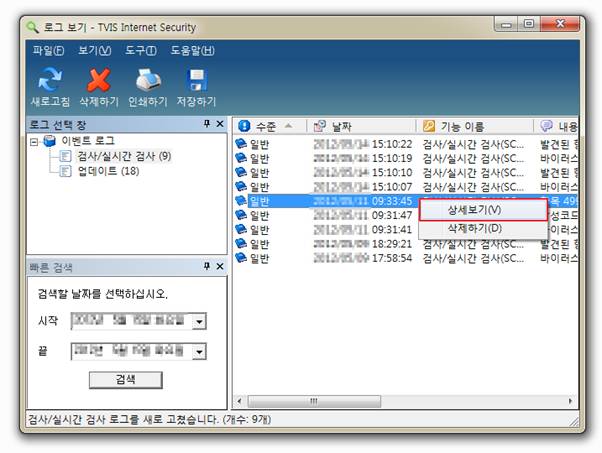
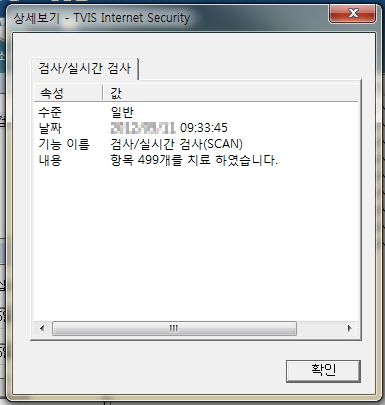
상세보기는 정보 창으로 출력된 내용을 속성, 값 형식으로 한 눈에 보기 쉽게 출력합니다.
- 로그 저장하기
메뉴에서 [도구] ? [저장하기] 를 선택하거나 도구 모음에서 [저장하기] 버튼을 클릭하면, 현재 선택된 로그에 대한 내용을 텍스트 형식의 파일로 저장할 수 있습니다.
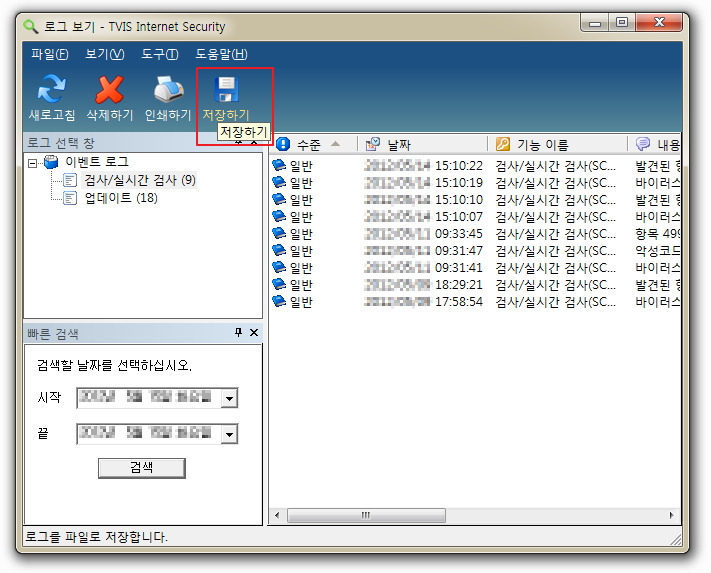
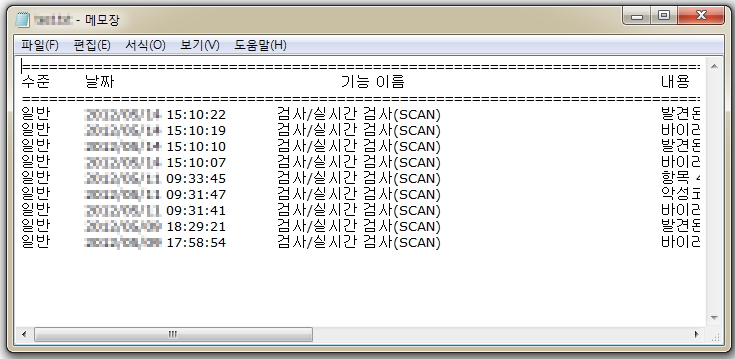
(참고) 저장은 TEXT 파일로 저장되며, 메모장이나 워드패드를 통해 확인 할 수 있습니다.
저장 방식은 각 항목 간 탭으로 구분되며, 기능 이름이 아주 긴 경우 탭 간격의 차이가 발생할 수 있습니다. - 로그 삭제하기
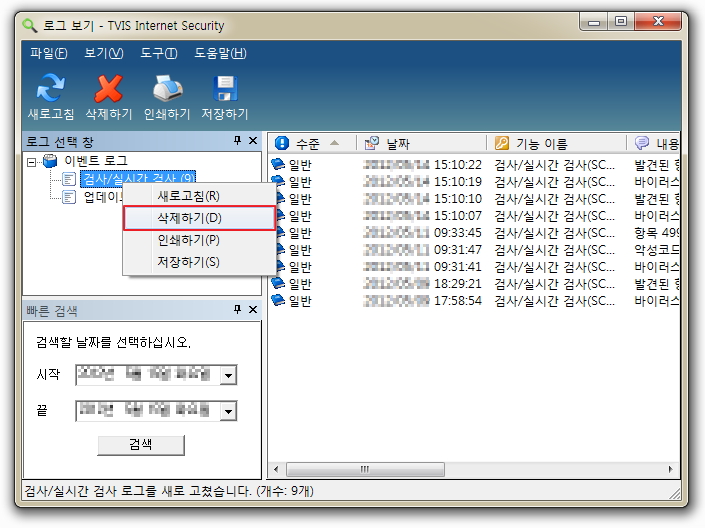
메뉴에서 [도구] [삭제하기] 를 선택 혹은 정보 창에서 우 클릭하여 [삭제하기]를 선택하시거나 도구 모음에서 [삭제하기] 버튼을 클릭하시면 선택된 로그 기록이 삭제됩니다.
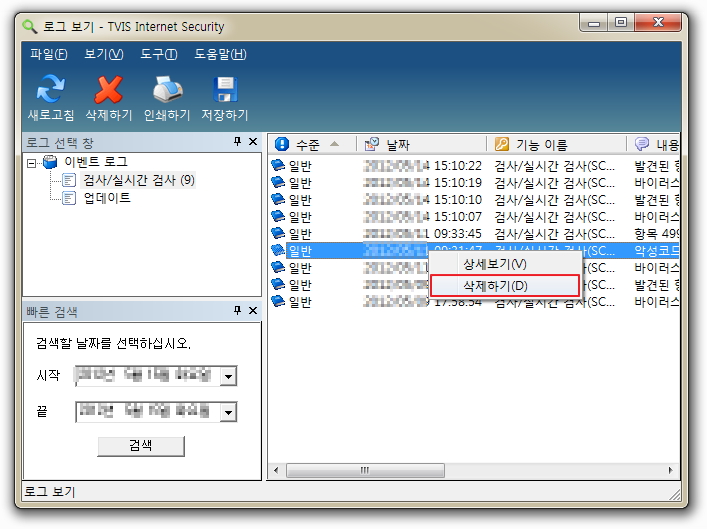
(참고) 여러 개의 로그 기록을 삭제하실 경우에는 [Shift] 키를 누른 상태에서 여러 개를 선택하신 후, [삭제하기]를 클릭하시면 됩니다. 또한 정보 창에 있는 로그 기록을 한번에 모두 삭제할 때에는 로그 선택 창에서 삭제하실 이벤트 로그를 선택 하신 후, 우 클릭하여 [삭제하기]를 선택하시면 선택된 로그 기록을 한꺼번에 모두 삭제하실 수 있습니다.
- TearOff 버튼 활용하기
로그의 내용이 길거나 한 눈에 로그 기록을 보고 싶은 경우 로그 선택창과 빠른 검색 창 상단에 있는 [TearOff
 ] 버튼을 클릭하면 로그 선택 창과 빠른 검색 창을 숨김으로써 정보 창을 한 눈에 볼 수 있습니다.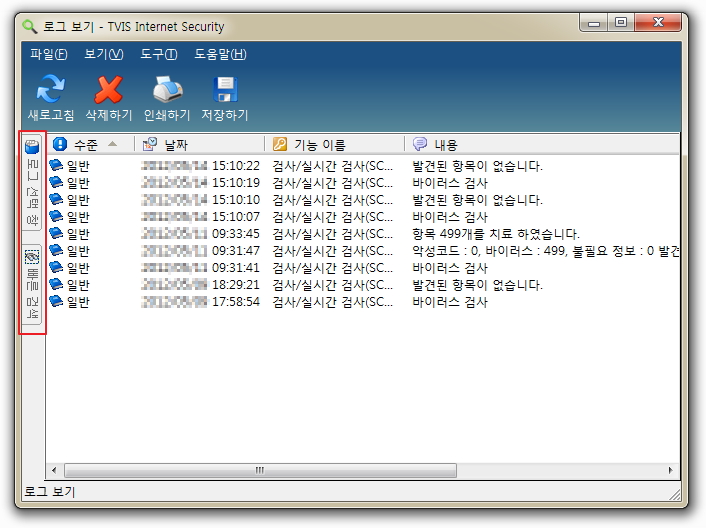
(참고) 숨겨져 있는 로그 선택 창이나 빠른 검색 창을 다시 나타나게 하려면 좌측에 있는 로그 선택 창, 빠른 검색 창 버튼에 마우스를 가져다 대거나 클릭하신 후, 상단에 있는 [TearOn
 ] 버튼을 클릭하여 []상태로 돌려놓으면 됩니다.
 - 로그 빠른 검색하기
특정기간 동안의 로그 기록을 조회 하실 때, 빠른 검색 창에서 [시작] 날짜와 [끝] 날짜를 선택 하신 후, [검색] 버튼을 클릭하시면 됩니다. 날짜 선택 시 우측에 있는 [
 ] 버튼을 클릭하신 후, 달력에서 선택하시면 됩니다.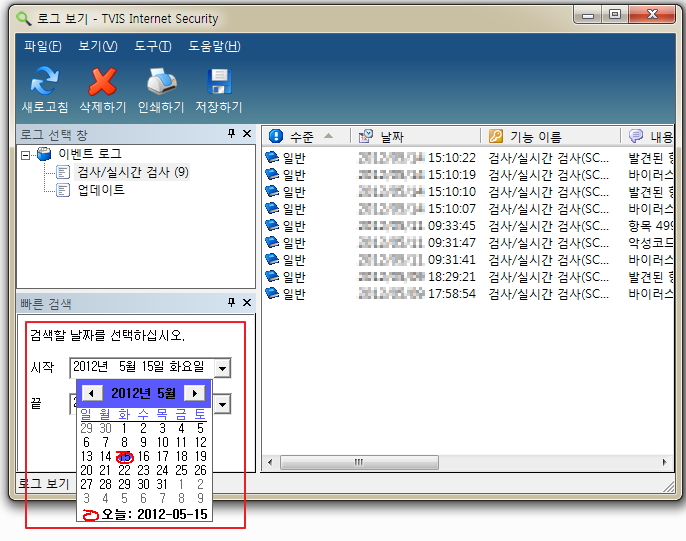
- 로그 인쇄하기
현재 선택된 로그 기록을 프린터로 출력을 원하실 때에는 메뉴 -> [도구] ? [인쇄하기]를 선택하거나 도구 모음에서 [인쇄하기] 버튼을 클릭, 혹은 로그 선택 창에서 마우스 오른쪽 클릭 하여 [인쇄하기] 버튼을 클릭하시면 됩니다.

 공식블로그
공식블로그


(우)04212 서울 마포구 마포대로136, 9층(공덕동, 지방재정회관)| 대표전화 : 02-3274-2700 Fax : 02-3274-2709 |webmaster@turbovaccine.com