

Home > 개인용 > 터보백신 > 터보백신 도움말
터보백신 기업용
바이러스 / 악성코드 검사 종류 및 특징
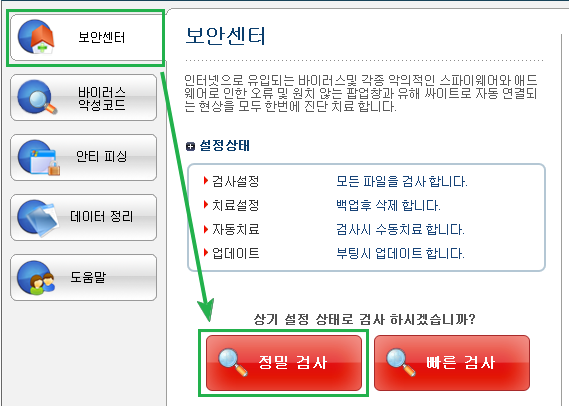
- 보안센터 -> “정밀 검사” 버튼
바이러스 및 악성코드를 PC내의 모든 영역에서 정밀하게 검사합니다. 검사 시간이 많이 소요 될 수 있습니다.
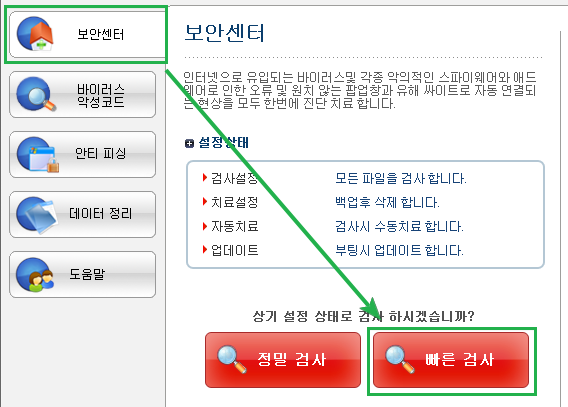
- 보안센터 -> “빠른 검사” 버튼
바이러스 및 악성코드를 자주 감염되는 영역에서 검사합니다. “정밀 검사”에 비해 검사 시간이 짧습니다.
- 바이러스 악성코드 -> “바이러스 검사” 버튼
바이러스를 모든 영역에서 검사합니다.
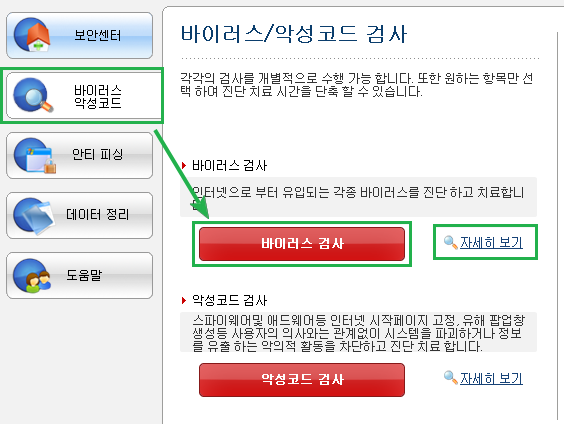
참고) “자세히 보기” 버튼을 누르시면 검사 영역을 지정 후 검사를 하실 수 있습니다.
- 바이러스 악성코드 -> “악성코드 검사” 버튼
악성코드를 모든 영역에서 검사합니다.
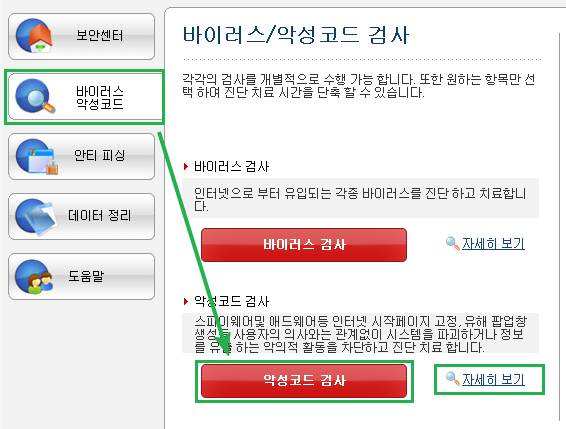
참고) “자세히 보기” 버튼을 누르시면 검사 영역을 지정 후 검사를 하실 수 있습니다.
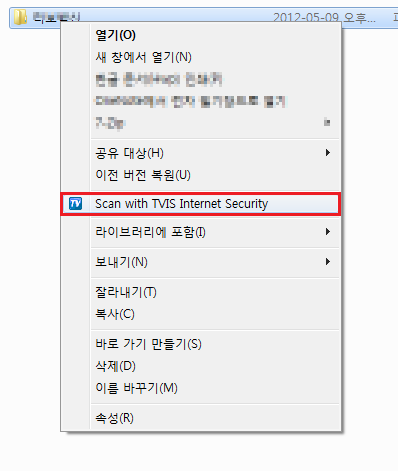
- 마우스 우 클릭 검사
검사하고자 하는 폴더/파일에 마우스 우 클릭 하여 해당 파일을 검사합니다.
TVIS 예약검사
Turbo Vaccine Internet Security 에서는 검사를 예약 설정 해놓은 뒤 검사 될 수 있도록 하는 기능이 있습니다.
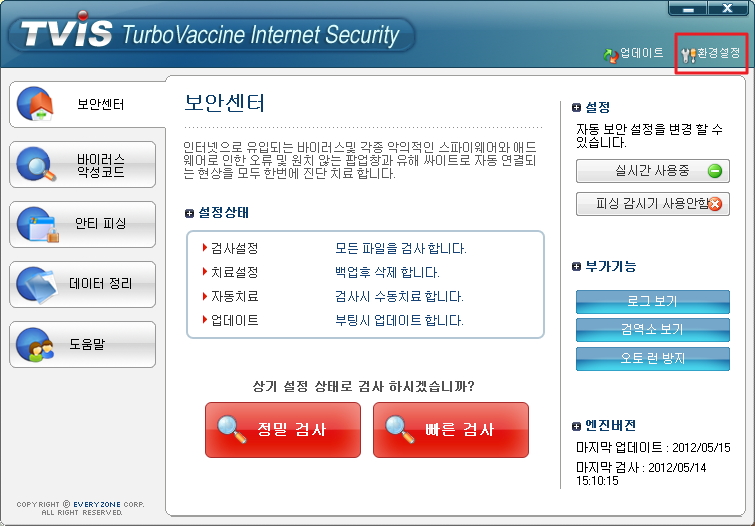
- TVIS 메인에서 오른쪽 상단의 [환경설정] 버튼을 클릭합니다.
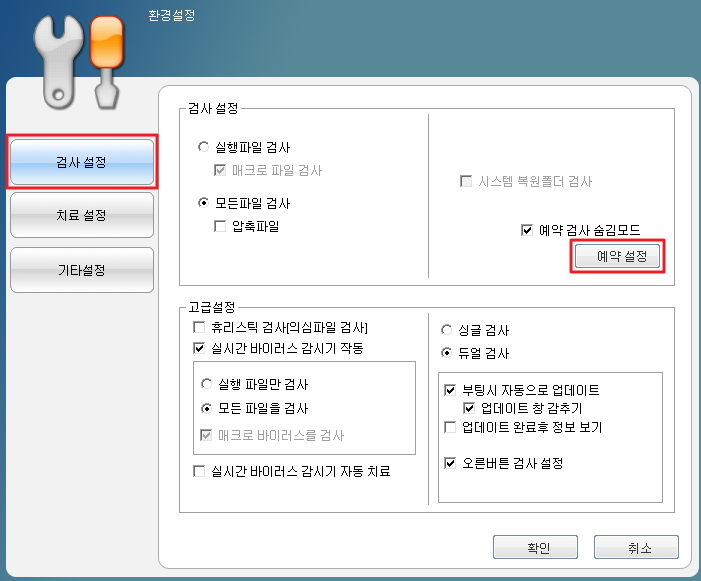
- 환경설정 “검사설정” 메뉴에서 [예약 설정] 버튼을 클릭합니다.
-
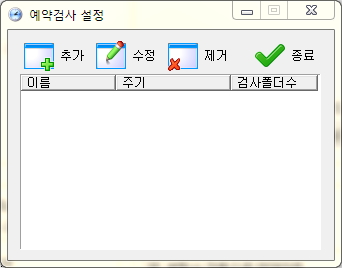
예약 검사를 설정 할 수 있는 창이 출력됩니다.
- 예약검사 추가하기
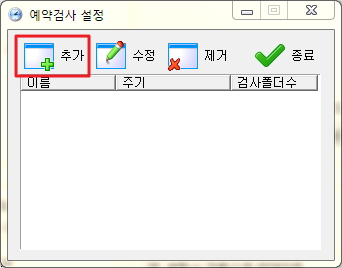
- “예약검사 설정” 화면에서 [추가] 버튼을 클릭합니다.
- 각 항목에 알맞은 설정을 입력 후 [확인] 버튼을 누릅니다.
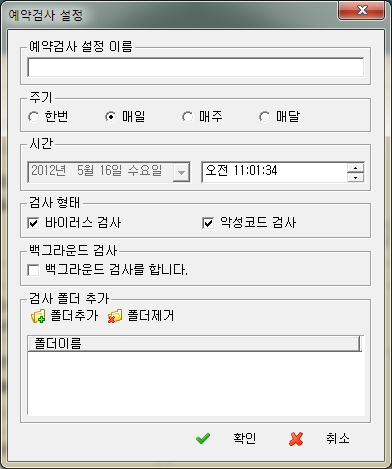
- 예약검사 설정 이름 : 예약검사의 이름을 입력해주세요
- 주기 : 검사를 주기적으로 진행하고 싶으신 경우 설정해주세요. 한번만 하고 끝낼 경우 “한번” 에 항목에 체크하시면 됩니다.
- 시간 : 검사를 예약할 시간을 설정해주세요
- 검사 형태 : 바이러스 검사 와 악성코드 검사 중 어떤 검사를 하실 것인지 체크해주세요. 둘 다의 경우 두 개 다 체크하시면 됩니다.
- 백그라운드 검사 : 예약 검사를 백그라운드에서 진행합니다 (검사 창이 보이지 않습니다.)
- 검사 폴더 추가 : 검사할 영역을 [폴더 추가] 버튼을 통해 선택해주세요.
- “예약검사 설정” 화면에서 [추가] 버튼을 클릭합니다.
- 예약검사 수정하기
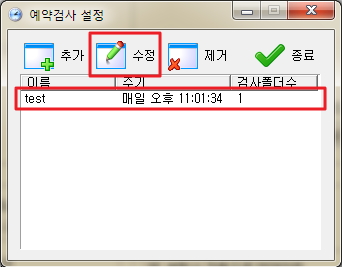
- 예약 검사 설정 화면에서 수정하고 싶은 검사를 클릭 후 [수정] 버튼을 클릭합니다.
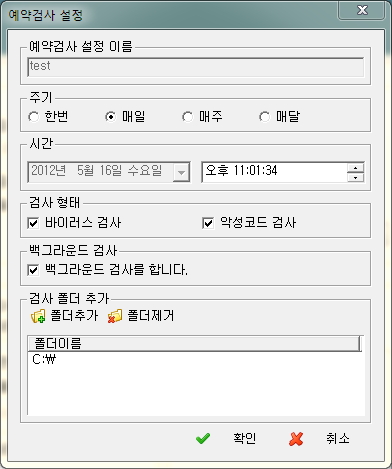
- 수정을 원하시는 항목에 알맞은 설정을 입력 후 [확인] 버튼을 누릅니다.
- 예약 검사 설정 화면에서 수정하고 싶은 검사를 클릭 후 [수정] 버튼을 클릭합니다.
- 예약검사 삭제하기
- “예약검사 설정” 창에서 제거하고자 하는 검사를 선택 하신 후 [제거] 버튼을 클릭해주세요
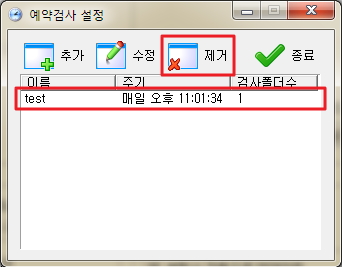
- “예약검사 설정” 창에서 제거하고자 하는 검사를 선택 하신 후 [제거] 버튼을 클릭해주세요
- 예약검사 추가하기
TVIS 검사 / 치료 화면
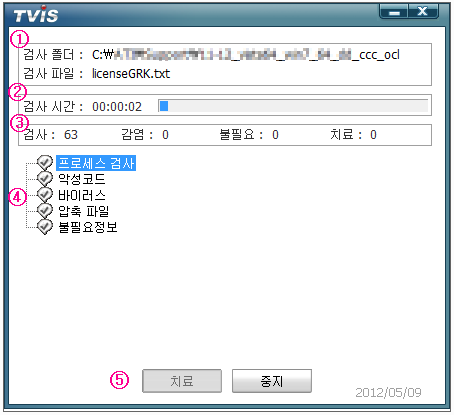
- 검사 항목 영역
검사 폴더 및 검사 파일을 보여줍니다.
- 검사 시간 영역
검사를 진행한 시간 및 얼마나 진행되었는지를 바(bar) 형태로 보여줍니다.
- 검사 진행 영역
검사한 파일 수와 감염된 파일 수, 불필요한 정보 수, 치료 수를 보여줍니다.
- 검사 결과 영역
감염된 파일의 목록을 각 카테고리 별로 보여줍니다.
- 버튼 영역
치료 버튼과 닫기 버튼이 있는 영역으로, 모든 검사가 끝나면 치료가 가능합니다.
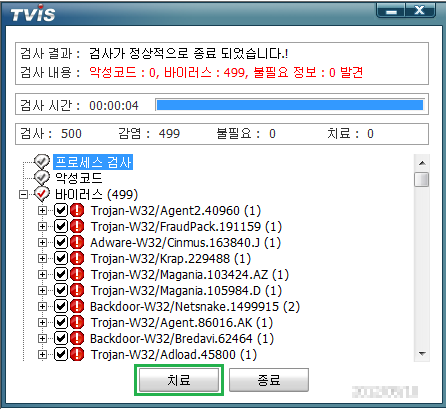
검사가 모두 끝나면 아래 [치료] 버튼이 활성화 됩니다.
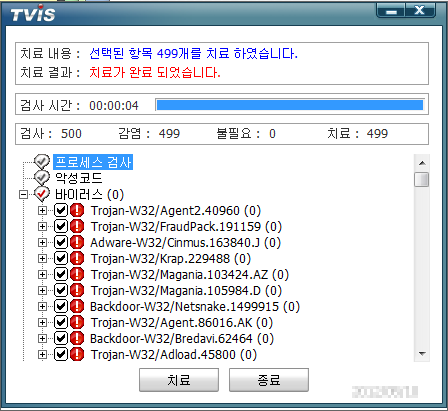
“치료가 완료되었습니다” 라는 메시지가 나오면 [종료] 버튼을 눌러 검사를 종료합니다.

 공식블로그
공식블로그
상호 : (주)에브리존 |
대표:홍승균|사업자등록번호:220-81-67981
Copyright ⓒEveryzone , Inc. All Rights
Reserved.|



상호 : (주)에브리존 터보백신| 대표이사 : 홍승균|사업자등록번호 : 220-81-67981|통신판매업신고번호 : 2004-2419
(우)04212 서울 마포구 마포대로136, 9층(공덕동, 지방재정회관)| 대표전화 : 02-3274-2700 Fax : 02-3274-2709 |webmaster@turbovaccine.com
(우)04212 서울 마포구 마포대로136, 9층(공덕동, 지방재정회관)| 대표전화 : 02-3274-2700 Fax : 02-3274-2709 |webmaster@turbovaccine.com