

Home > 개인용 > 터보백신 > 터보백신 도움말
터보백신 기업용
검사 설정
TurboVaccine Internet Security는 세부적인 설정 변경을 통한 다양한 사용자 욕구를 만족시키기 위해 환경 설정을 지원하며, 이는 검사 설정, 치료 설정, 기타 설정 3개의 영역으로 구성됩니다
검사 설정 방법
- TVIS 메인 화면에서 오른쪽 상단에 위치하는 [환경설정] 버튼을 누릅니다.
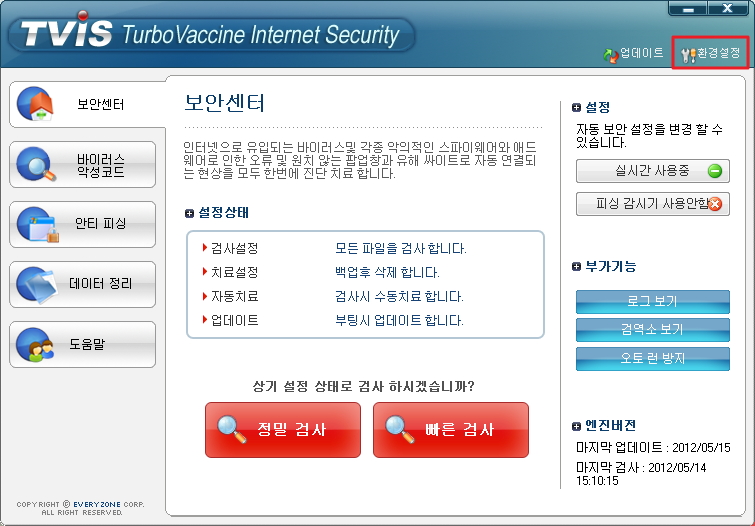
검사 설정 안내
- 검사 설정
바이러스, 스파이웨어 검사 시 검사 방법을 선택합니다.
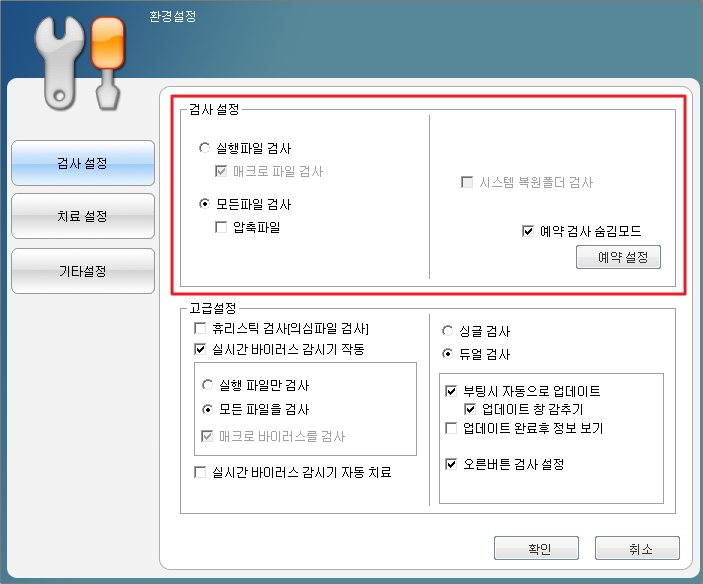
- 실행 파일 검사 : 실행 파일만 검사합니다.
- 매크로 파일 검사 : 오피스 계열에 감염되는 매크로 바이러스를 검사합니다.
- 모든 파일 검사 : 모든 파일을 검사합니다.
- 압축 파일 : 압축 파일의 검사 단계를 선택합니다.
- 시스템 복원 폴더 검사 : 시스템 복원 시 사용되는 폴더 안의 파일들을 검사합니다.
- 예약검사 숨김모드 : 예약 검사 시 검사 창이 보이지 않고 백그라운드에서 검사가 실행됩니다.
- 예약 설정 : 예약 검사를 설정 할 수 있습니다.
- 고급 설정
검사 혹은 업데이트에 관련된 세부적인 설정을 선택합니다.
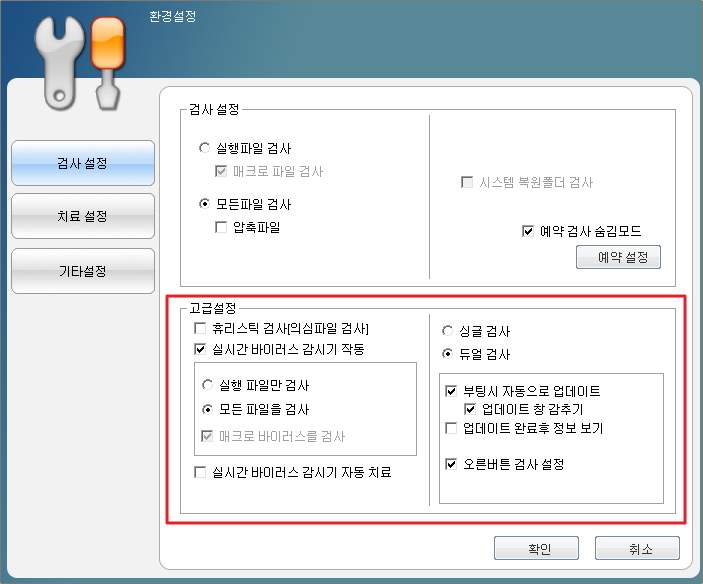
- 휴리스틱 검사[의심파일 검사] : 의심되는 파일 까지 모두 검출되도록 설정합니다.
- 실시간 바이러스 감시기 작동 : 바이러스/악성코드를 실시간으로 감시합니다.
- 실시간 바이러스 감시기 자동 치료 : 실시간 감시 중 발견되는 바이러스를 자동으로 치료합니다.
- 부팅 시 자동으로 업데이트 : 재 부팅 시 업데이트를 자동으로 실행합니다.
- 업데이트 창 감추기 : 업데이트 시 업데이트 진행 상황 창을 보여주지 않습니다.
- 업데이트 완료 후 정보 보기 : 업데이트 완료 후 업데이트 된 내용을 보여줍니다.
- 오른 버튼 검사 설정 : 파일 탐색기에서 오른쪽 버튼 클릭 팝업 메뉴에 검사 메뉴를 추가합니다.
- 오피스 감시 : 오피스 계열 프로그램을 감시합니다.

 공식블로그
공식블로그
상호 : (주)에브리존 |
대표:홍승균|사업자등록번호:220-81-67981
Copyright ⓒEveryzone , Inc. All Rights
Reserved.|



상호 : (주)에브리존 터보백신| 대표이사 : 홍승균|사업자등록번호 : 220-81-67981|통신판매업신고번호 : 2004-2419
(우)04212 서울 마포구 마포대로136, 9층(공덕동, 지방재정회관)| 대표전화 : 02-3274-2700 Fax : 02-3274-2709 |webmaster@turbovaccine.com
(우)04212 서울 마포구 마포대로136, 9층(공덕동, 지방재정회관)| 대표전화 : 02-3274-2700 Fax : 02-3274-2709 |webmaster@turbovaccine.com