

데이터 정리(PC 클리너) 란?
악의 적으로 이용될 수 있는 인터넷 익스플로러 정보 및 윈도우의 불필요한 정보들을 정리 및 제거하여 하드 디스크 공간을 확보하고 이를 통해 효율적인 디스크 관리를 돕습니다.
데이터 정리(PC클리너) 실행 방법
- 드라이브 명 영역
드라이브 명을 보여주며 보호 설정을 위해 디스크 별로 체크를 할 수 있습니다.
- 상태 영역
각 드라이브의 보호 설정 여부를 조회 할 수 있습니다.
- 오토런 방지 창 출력 여부 설정
“보호 설정” 후 해당 항목을 체크하면 USB 를 꽂을 때 자동으로 보호설정이 됩니다.
- 버튼 영역
[보호 설정], [보호 해제], [종료] 버튼으로 보호 설정을 on / off 할 수 있습니다.
오토런 방지 설정 방법
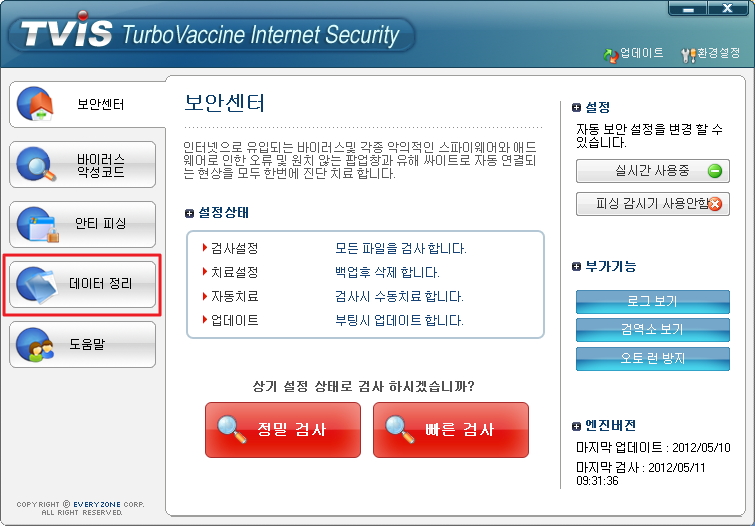
TVIS 메인 창에 “메뉴 영역” 에서 [데이터 정리] 버튼을 클릭 합니다.
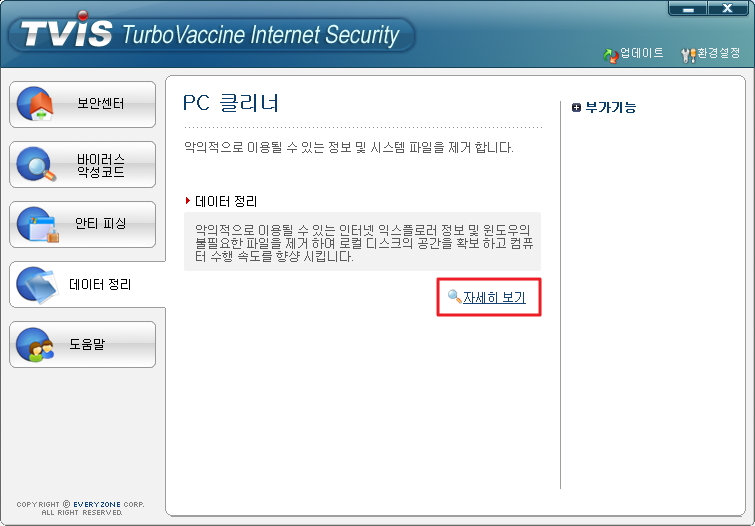
위 그림처럼 “데이터 정리” 항목의 아래 [자세히 보기] 버튼을 클릭 합니다.
데이터 정리(PC 클리너) 화면 / 기능 안내
- PC최적화 - 시스템 정리
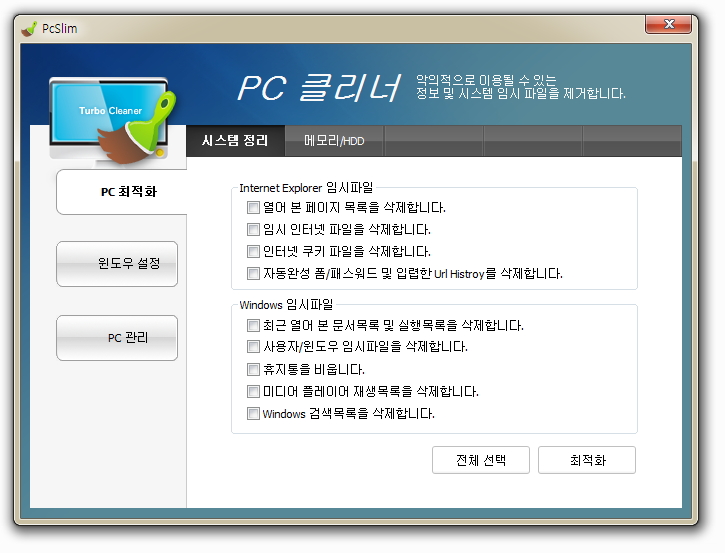
- Internet Explorer 임시 파일 항목
- 열어 본 페이지 목록을 삭제합니다.
: Internet Explorer의 열어본 페이지 목록을 삭제합니다.
- 임시 인터넷 파일을 삭제합니다.
: Internet Explorer의 임시 인터넷 파일을 삭제합니다.
- 인터넷 쿠키 파일을 삭제합니다.
: Internet Explorer의 쿠키 파일을 삭제합니다.
- 열어 본 페이지 목록을 삭제합니다.
- 자동완성 폼/패스워드 및 입력한 URL History를 삭제합니다.
:? Internet Explorer의 자동 완성 폼/패스워드 및 열어본 페이지 목록을 삭제합니다.
- Internet Explorer 임시 파일 항목
- Windows 임시파일
- 최근 열어본 문서 목록 및 실행목록을 삭제합니다.
: 레지스트리에 저장되어 있는 문서 목록 및 실행목록을 삭제합니다.
- 사용자/윈도우 임시파일을 삭제합니다.
: 사용자/윈도우 임시파일 Temp 폴더 안의 데이터를 삭제합니다.
- 휴지통을 비웁니다.
- 미디어 플레이어 재생목록을 삭제합니다.
: 레지스트리에 저장되어 있는 미디어 플레이어 재생목록을 삭제합니다.
- Windows 검색목록을 삭제합니다.
:? 레지스트리에 저장되어 있는 검색 목록을 삭제합니다.
- 최근 열어본 문서 목록 및 실행목록을 삭제합니다.
- PC최적화 - 메모리/HDD
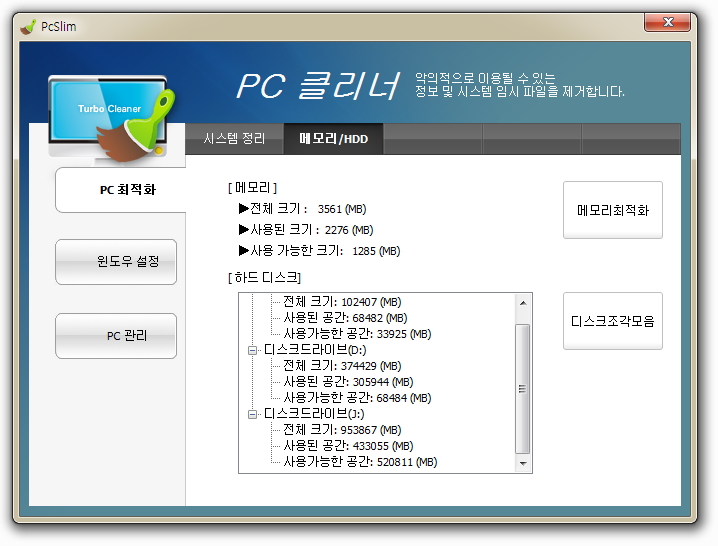
- [메모리]
현재 사용 중인 PC의 메모리 상태를 표시합니다.
- [하드 디스크]
현재 사용 중인 PC의 하드디스크 정보를 표시합니다.
- 메모리 최적화
운영체제에서 실행 중인 프로세스의 Working Set 으로부터 가능한 많은 페이지를 삭제합니다.
- 디스크 조각모음?
하드디스크의 경우 파일을 생성(저장)하고 지
우는 과정을 반복하면 특정 파일이 분산되어 저장되는 경우가 있습니다.
이를 모아주는 기능을 하는 디스크 조각모음을 실행합니다.
- [메모리]
- 윈도우 설정 - 윈도우 설정
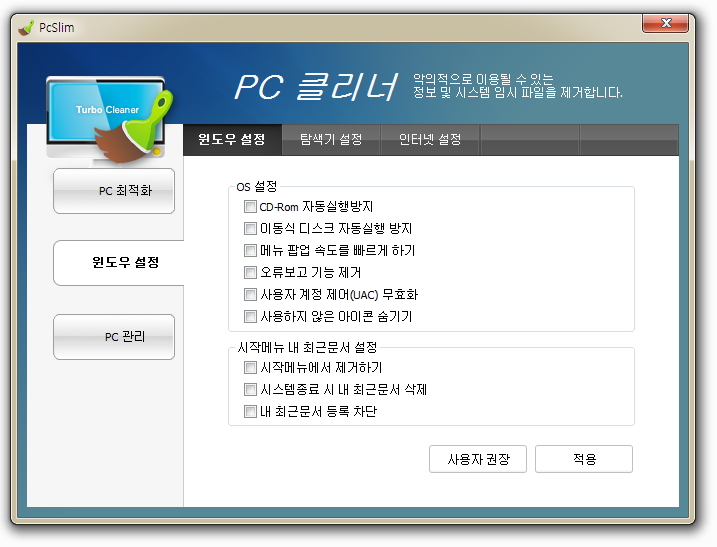
- OS 설정
- CD-Rom 자동실행방지
: CD - ROM 의 자동실행을 방지 합니다.
- 이동식 디스크 자동실행 방지
: USB의 자동실행을 방지합니다. (오토런 방지 기능과는 다릅니다. - Windows 설정)
- 메뉴 팝업 속도를 빠르게 하기
: 레지스트리에 저장되어있는 메뉴 팝업 속도를 빠르게 설정합니다.
- 오류보고 기능 제거
: PC의 오류보고 기능을 제거합니다.
- 사용자 계정 제어(UAC) 무효화
: 사용자 계정을 무효화 합니다.
- 사용하지 않은 아이콘 숨기기
: 사용하지 않은 아이콘을 숨깁니다.
- CD-Rom 자동실행방지
- 시작메뉴 내 최근 문서 설정
- 시작메뉴에서 제거하기
: 시작메뉴에서 최근 사용한 문서를 제거합니다.
- 시스템 종료 시 내 최근문서 삭제
: 시스템 종료 시 시작 메뉴에 등록된 최근 문서를 삭제할 수 있도록 설정합니다.
- 내 최근 문서 등록 차단.
: 시작메뉴에 문서가 등록되지 않게 합니다.
- 시작메뉴에서 제거하기
원하는 항목을 선택하시고 [적용] 버튼을 누르시면, 설정이 저장됩니다.
(참고) [사용자 권장] 버튼은 TurboVaccine Internet Security가 권장하는 설정을 지정해줍니다.
- OS 설정
- 윈도우 설정 - 탐색기 설정
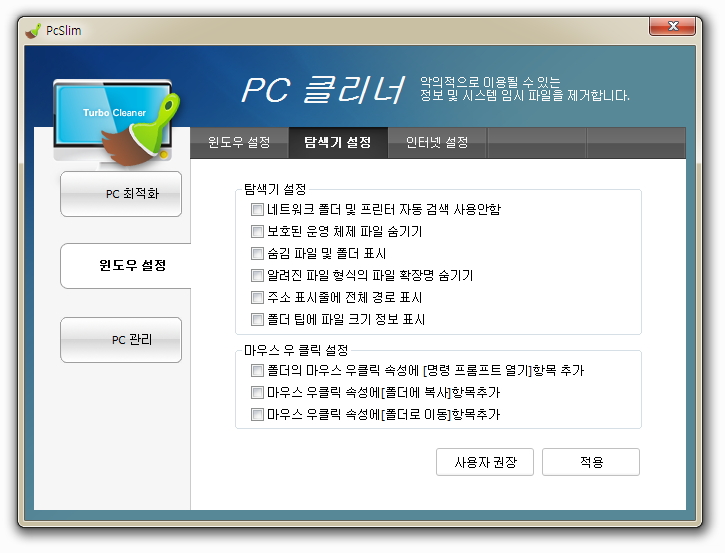
- 탐색기 설정
- 네트워크 폴더 및 프린터 자동 검색 사용 안 함
:? 네트워크 폴더 및 프린터 자동 검색 기능을 사용하지 않습니다.
- 보호된 운영 체제 파일 숨기기
: 보호 속성이 지정된 운영체제 파일을 숨깁니다.
- 숨김 파일 및 폴더 표시
: 숨김 속성이 지정된 파일을 숨깁니다.
- 알려진 파일 형식의 파일 확장명 숨기기
: 알려진 파일 형식의 파일 확장자 명을 숨깁니다.
- 주소 표시줄에 전체 경로 표시
: 주소 표시줄에 파일 경로 전체를 표시합니다.
- 폴더 팁에 파일 크기 정보 표시
: 폴더 팁에 파일 크기를 표시합니다.
- 네트워크 폴더 및 프린터 자동 검색 사용 안 함
- 마우스 우 클릭 설정
- 폴더의 마우스 우 클릭 속성에 [명령 프롬프트 열기]항목 추가
:? 시작메뉴에서 최근 사용한 문서를 제거합니다.
- 마우스 우클릭 속성에 [폴더에 복사] 항목 추가
:? 마우스 우클릭 속성에 [폴더에 복사] 항목을 추가합니다.
- 마우스 우클릭 속성에 [폴더에 이동] 항목 추가
:? 마우스 우클릭 속성에 [폴더에 이동] 항목을 추가합니다.
- 폴더의 마우스 우 클릭 속성에 [명령 프롬프트 열기]항목 추가
원하는 항목을 선택 하시고 [적용] 버튼을 누르시면, 설정이 저장됩니다.
(참고) [사용자 권장]버튼은 TurboVaccine Internet Security가 권장하는 설정을 지정해줍니다.
- 탐색기 설정
- 윈도우 설정 - 인터넷 설정
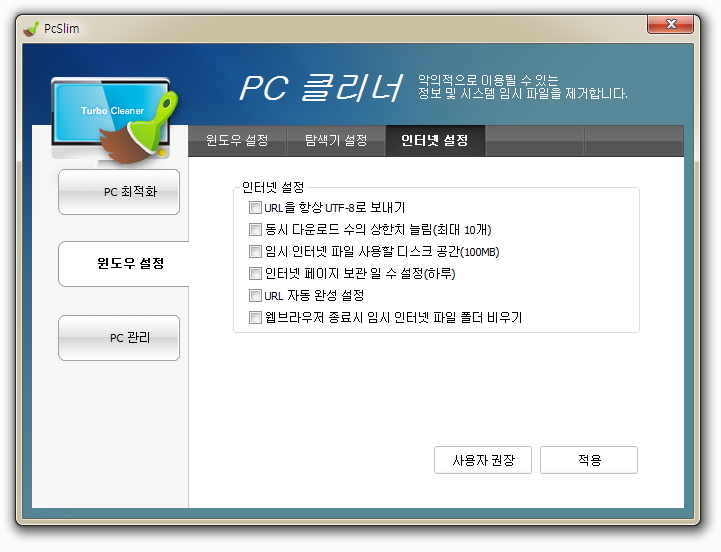
- 탐색기 설정
- URL을 항상 UTF-8로 보내기
:? 웹 페이지의 인코딩 방식을 UTF-8로 설정합니다.
- 동시 다운로드 수의 상한치 늘림(최대 10개)
:? 파일 다운로드의 상한치를 10개로 늘립니다.
- 임시 인터넷 파일 사용한 디스크 공간(100MB)
: 임시 인터넷 파일을 저장 및 사용할 디스크 공간을 100MB로 설정합니다.
- 인터넷 페이지 보관 일 수 설정 (하루)
:? 인터넷 페이지의 보관일 수를 하루로 설정합니다.
- URL 자동 완성 설정
:? URL 자동 완성 기능을 설정합니다.
- 웹 브라우저 종료 시 임시 인터넷 파일 폴더 비우기
:? 웹 브라우저 종료 시에 임시 인터넷 파일 폴더를 비웁니다.
- URL을 항상 UTF-8로 보내기
원하는 항목을 선택 하시고 [적용] 버튼을 누르시면, 설정이 저장됩니다.
(참고) [사용자 권장] 버튼은 TurboVaccine Internet Security가 권장하는 설정을 지정해줍니다.
- 탐색기 설정
- PC 관리 - 설치 프로그램
현재 PC에 설치 되어 있는 프로그램의 목록을 보여줍니다.
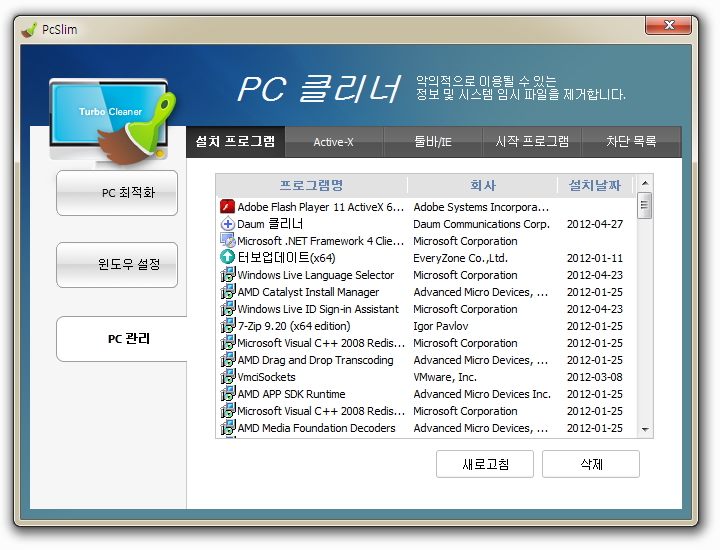
- 새로 고침 : 설치 프로그램 목록을 다시 불러옵니다.
- 삭제 : 선택한 프로그램을 제거합니다.
- PC 관리 - 설치 프로그램
현재 PC에 설치되어 있는 Active-X의 정보를 표시합니다.
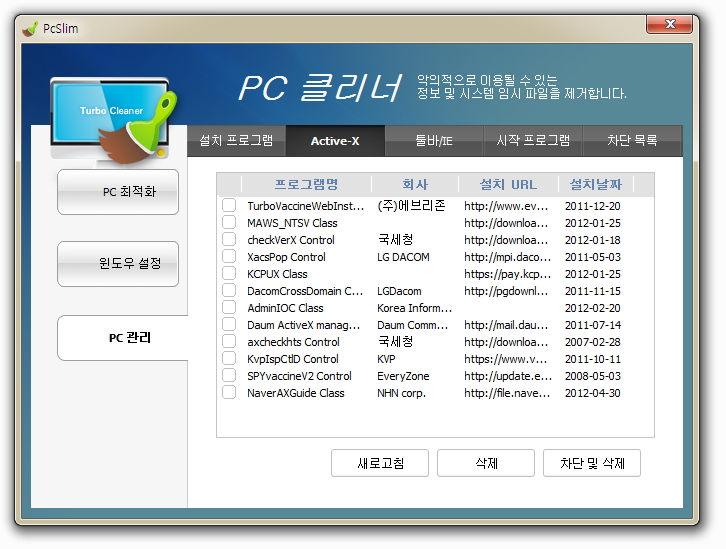
- 새로 고침 : Active-X 목록을 새로 불러옵니다.
- 삭제 : 선택한 Active-X를 삭제합니다.
- 차단 및 삭제 : Active-X가 정상 동작하지 못하도록 차단 후 Active-X를 백업합니다.
( 차단된 Active-X는 [차단 목록]으로 백업됩니다. )
- PC 관리 - 툴바 / IE
현재 PC에 설치되어 있는 툴바 / IE
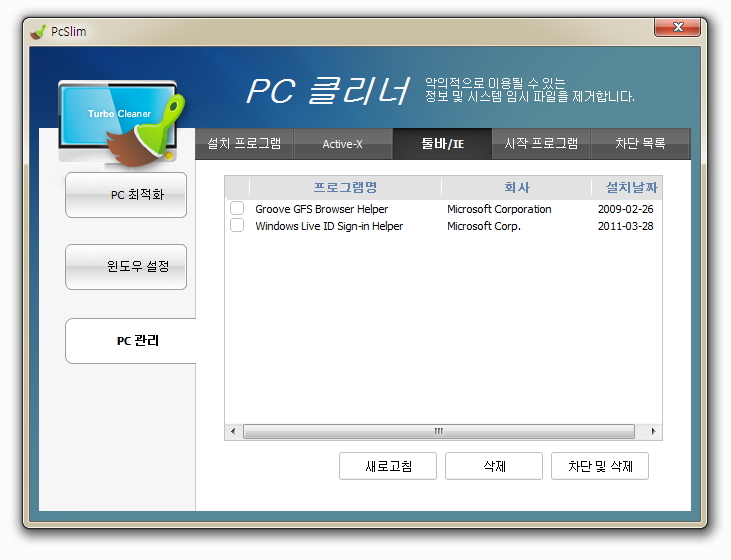
- 새로 고침 : 툴바/IE 목록을 새로 불러옵니다.
- 삭제 : 선택한 툴바/IE를 삭제합니다.
- 차단 및 삭제 : 툴바/IE 가 정상 동작하지 못하도록 차단 후 툴바/IE를 백업합니다.
( 차단된 툴바/IE는 [차단 목록]으로 백업됩니다. )
- PC 관리 - 시작 프로그램
PC의 부팅 시 자동으로 시작되는 프로그램의 목록을 보여줍니다.
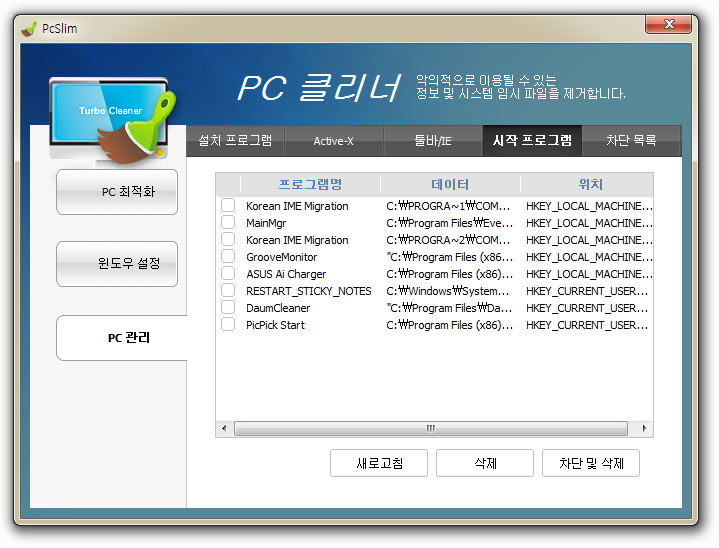
- 새로 고침 : 시작 프로그램 목록을 새로 불러옵니다.
- 삭제 : 선택한 시작프로그램 목록을 삭제합니다.
- 차단 및 삭제 : 시작 프로그램이 동작하지 못하도록 차단 후 백업합니다.
( 차단된 시작 프로그램은 [차단 목록]으로 백업됩니다. )
- PC 관리 - 차단 목록
차단된 Active-X , 툴바/IE 및 시작 프로그램 목록을 보여줍니다.
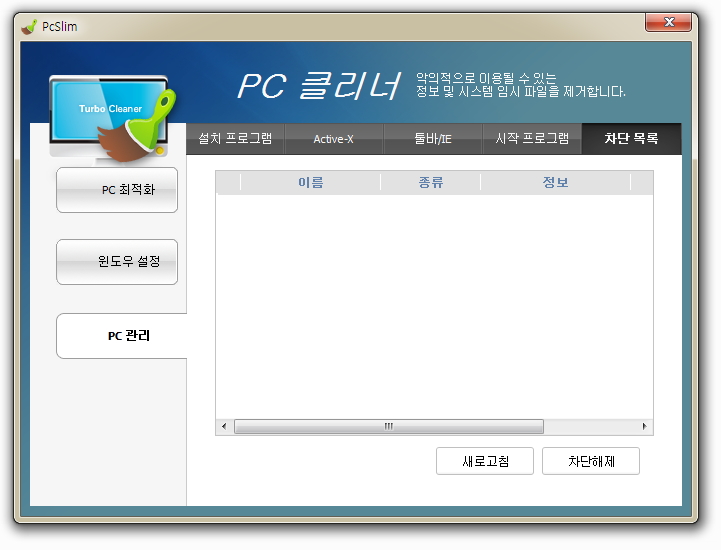
- 새로 고침 : 차단된 Active-X, 툴바/IE 및 시작프로그램의 목록을 다시 불러옵니다.
- 삭제 : 선택된 Active-X, 툴바/IE 및? 시작프로그램 목록을 차단 해제합니다.
- 차단 및 삭제 : 시작 프로그램이 동작하지 못하도록 차단 후 백업합니다.
( 차단된 시작 프로그램은 [차단 목록]으로 백업됩니다. )
원하는 항목을 선택하신 다음 [최적화] 버튼을 누르시면, 최적화가 진행됩니다.

 공식블로그
공식블로그


(우)04212 서울 마포구 마포대로136, 9층(공덕동, 지방재정회관)| 대표전화 : 02-3274-2700 Fax : 02-3274-2709 |webmaster@turbovaccine.com